 Use it, Learn it
4つのステップで設定
言語を選び、レベルをチェックして、ログインします。2分ほどで終わります。
初めてアプリを開くと、4つの短い画面で設定を案内します。どの設定も、あとから ⚙ 設定 で変更できます。
ステップ1:言語
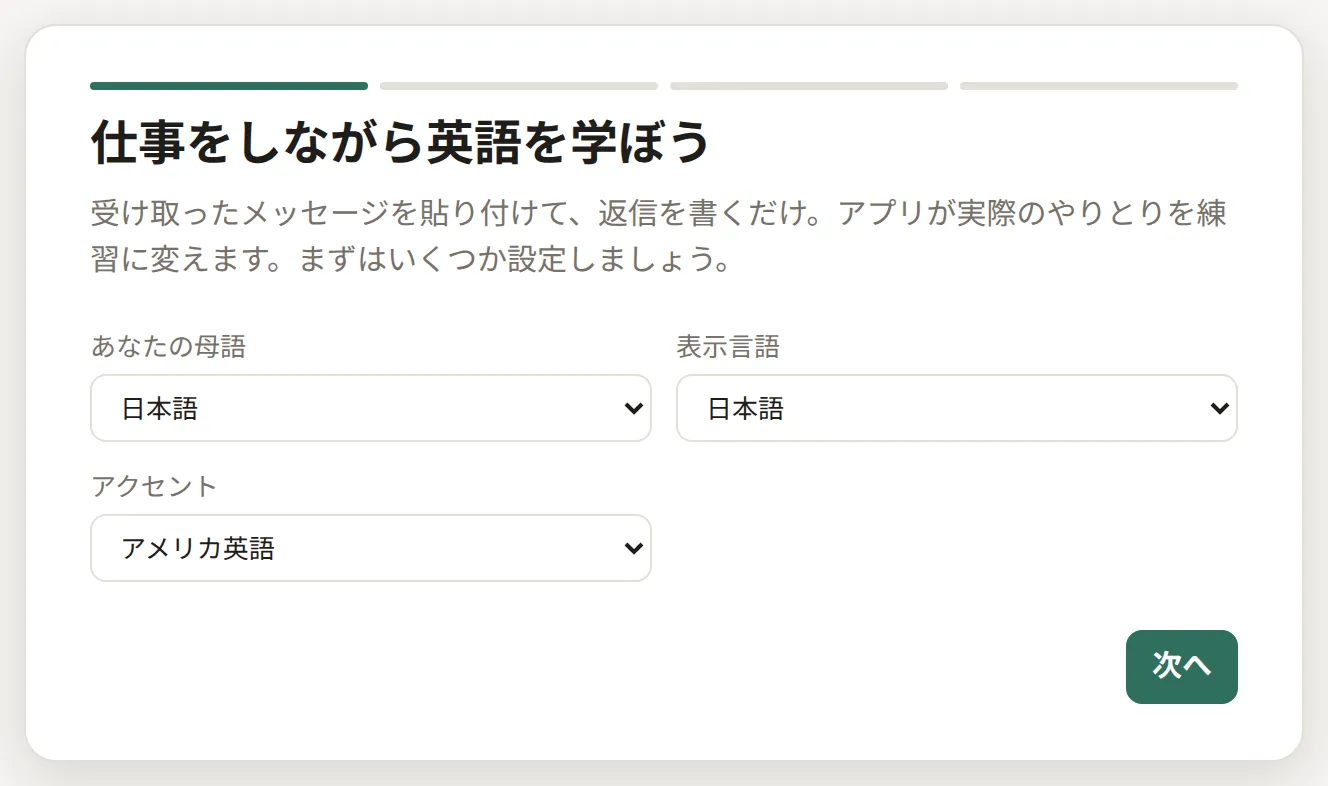
- あなたの母語:解説と翻訳はこの言語で表示されます。
- 表示言語:アプリのボタンやメニューの言語です。
- アクセント:アメリカ英語かイギリス英語か。スペル、発音、音声に使われます。
次へ をクリックします。
ステップ2:レベル
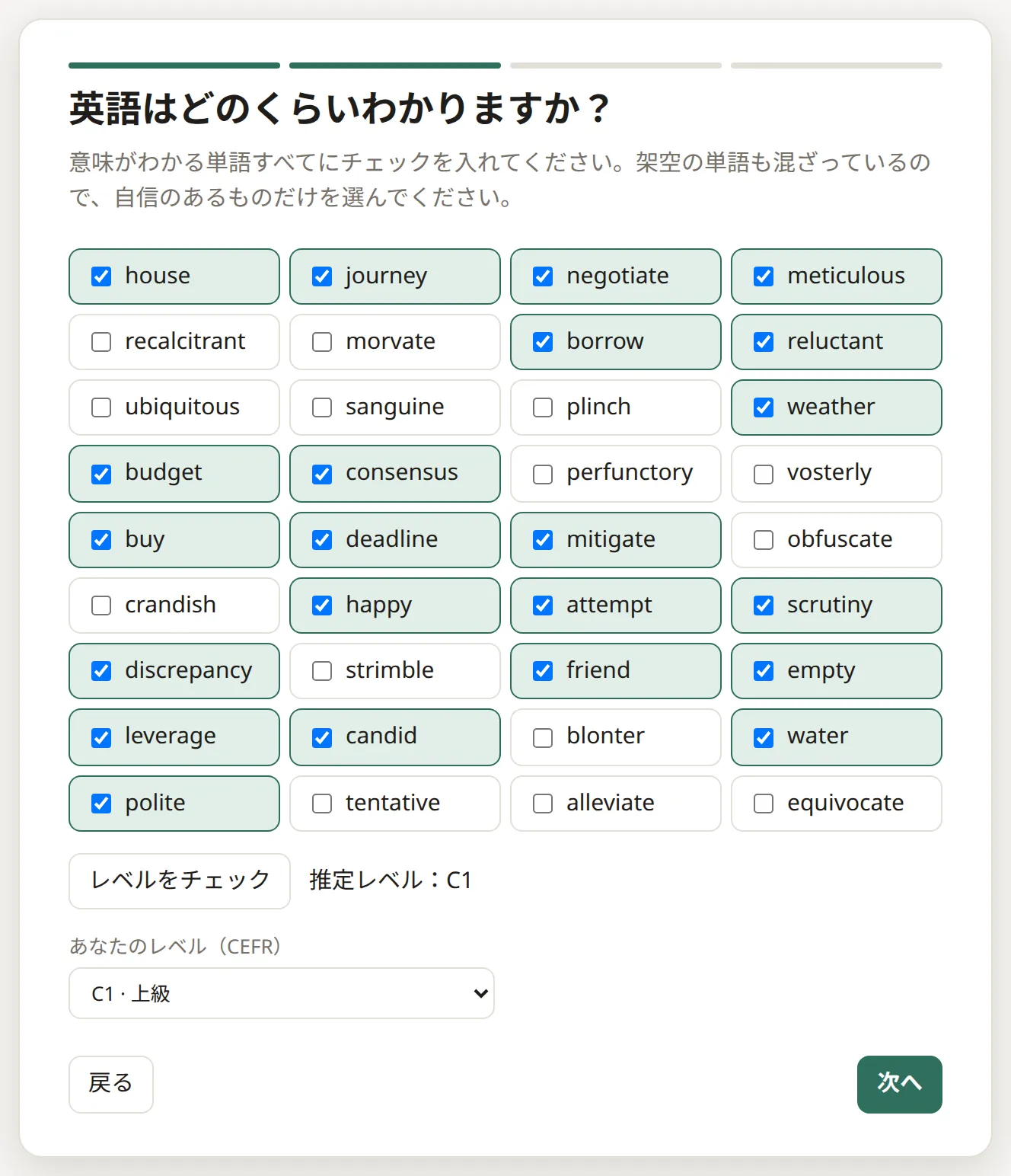
意味がわかる 単語すべてにチェックを入れて、レベルをチェック をクリックします。
単語の中には、plinch や vosterly のような架空の単語が混ざっています。当てずっぽうを見分けるためのものなので、自信のある単語だけにチェックを入れてください。
アプリが A1(入門) から C2(熟達) までのレベルを提案します。合っていないと感じたら、リストから別のレベルを選んでください。レベルによって「すでに知っている」とみなす単語が決まり、復習音声の約80%がなじみのある内容、20%が新しい内容になります。
ステップ3:ログイン
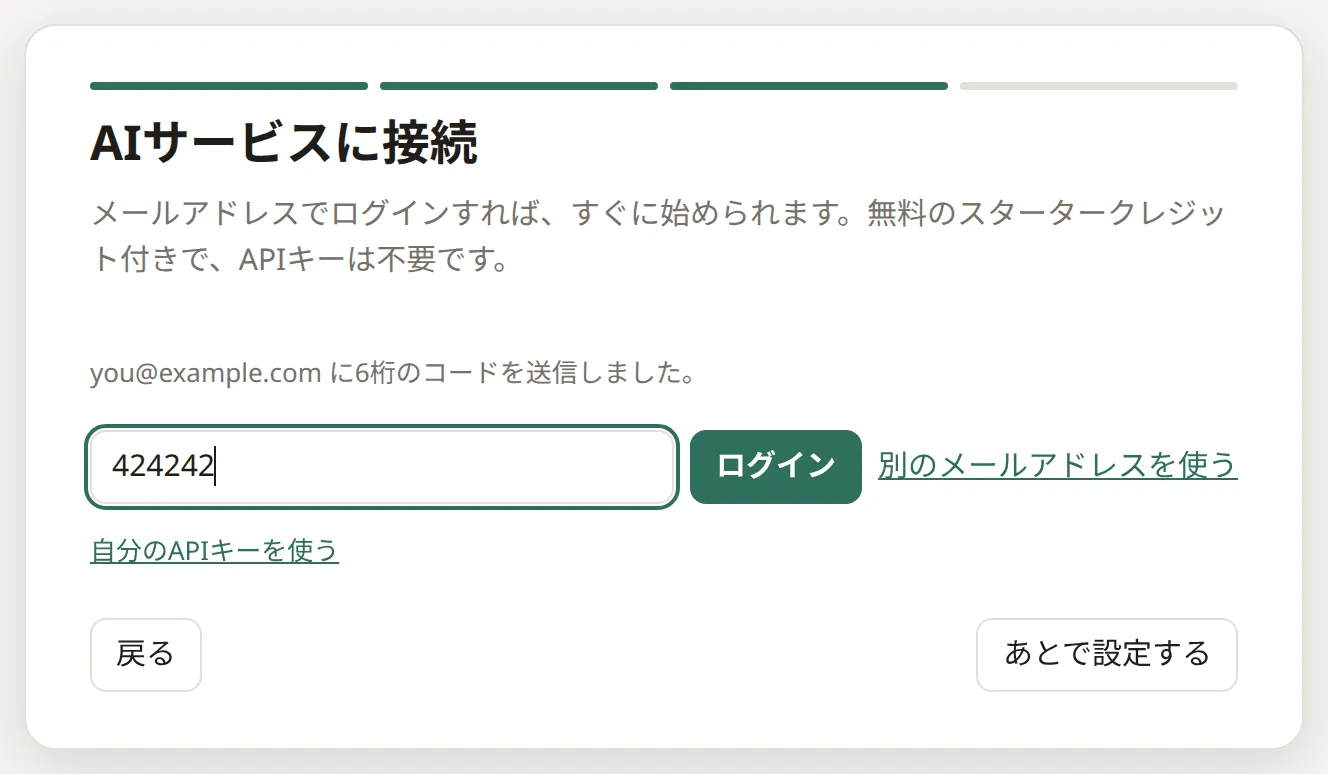
- メールアドレスを入力し、コードを送信 をクリックします。
- signin@mail.useitlearnit.com から届いたメールで、6桁のコードを確認します。(1分たっても届かない場合は、迷惑メールやプロモーションのフォルダを確認してください。)
- コードを入力し、ログイン をクリックします。
覚えておくパスワードはありません。ログインすると、内蔵AIと無料のスタータークレジットが使えるようになります。
Anthropic、OpenAI などの AIキーをすでにお持ちですか? その場合は 自分のAPIキーを使う をクリックしてください。自分のAIキーを使うをご覧ください。
ステップ4:準備完了
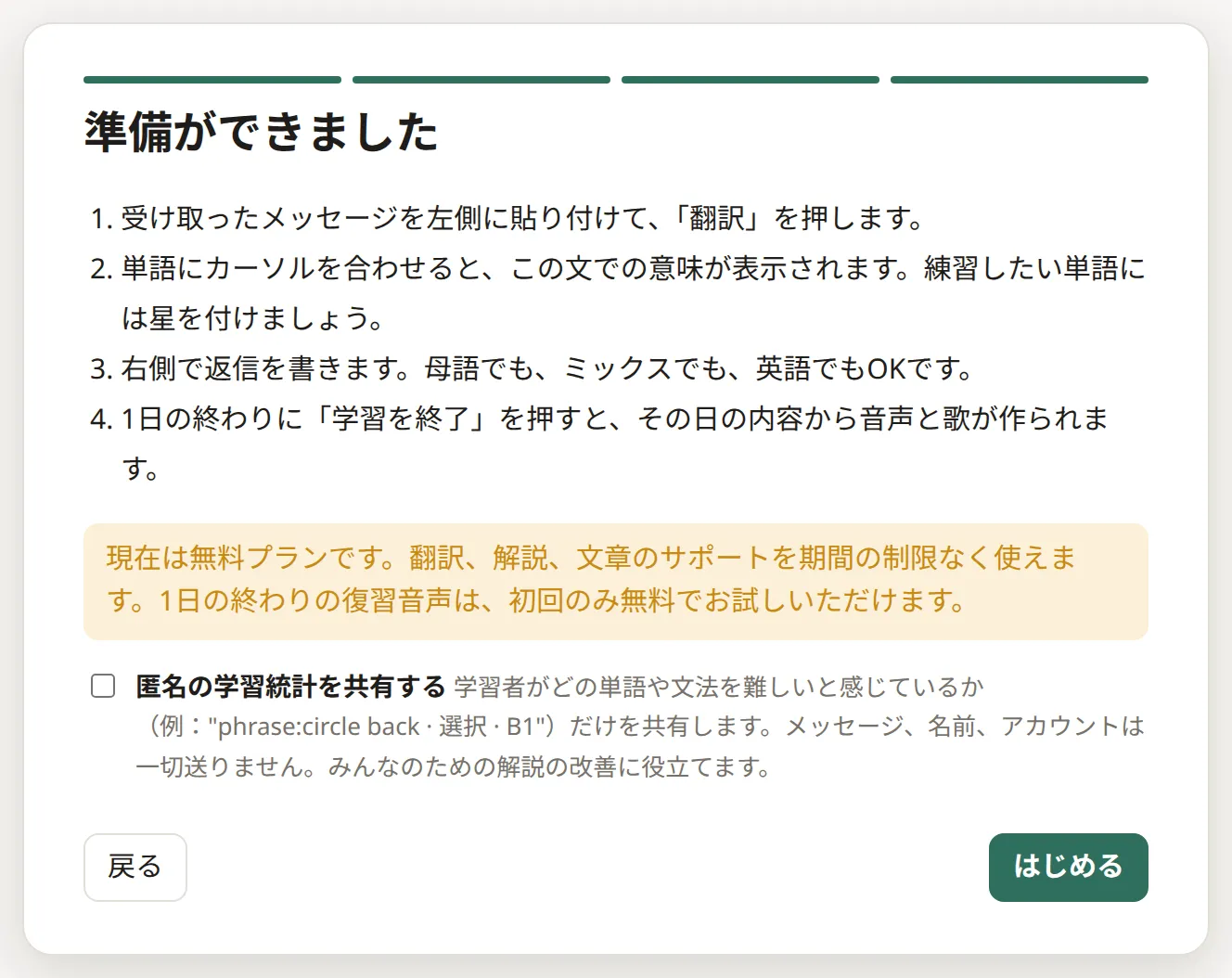
アプリの使い方の簡単なまとめが表示されます。匿名の学習統計を共有する かどうかも選べます。共有されるのは学習者が難しいと感じる単語や文法だけで、メッセージや名前は一切含まれません。チェックを入れない限りオフのままです。
はじめる をクリックすると、メイン画面が表示されます。
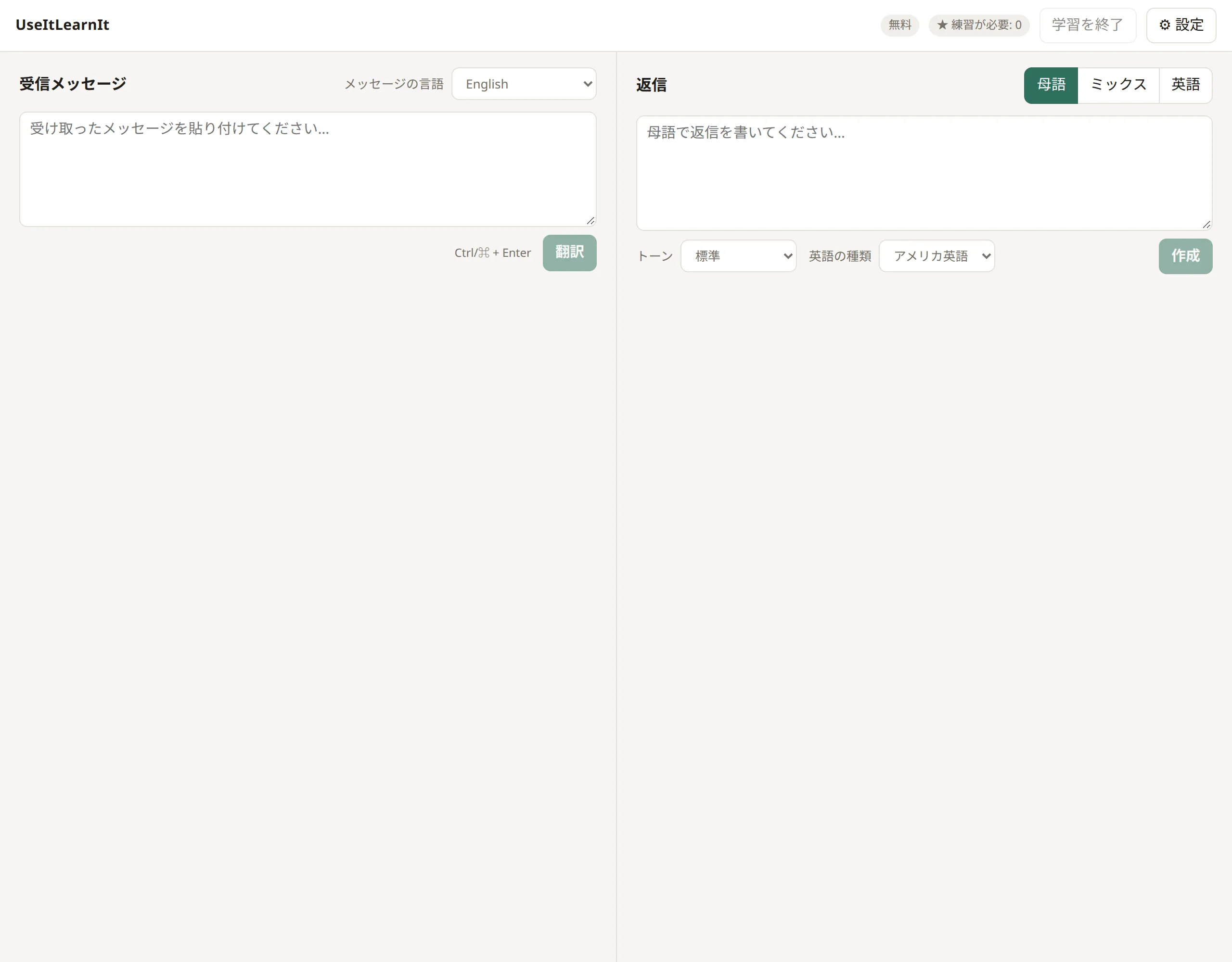
- 受信メッセージ(左):受け取ったメッセージを貼り付けて理解します。
- 返信(右):返信を書きます。
- 上部:プラン、★ 練習が必要 のカウンター、学習を終了、⚙ 設定。
次へ:メッセージを理解する
それでも解決しない場合は、メールでご連絡ください。スタッフがお手伝いします。 support@useitlearnit.com · サポート