 Use it, Learn it
Configure em quatro passos
Escolha seus idiomas, veja seu nível e entre na sua conta. Leva uns dois minutos.
Na primeira vez que você abre o app, ele mostra quatro telas rápidas. Dá para mudar tudo depois em ⚙ Configurações.
Passo 1: Seus idiomas
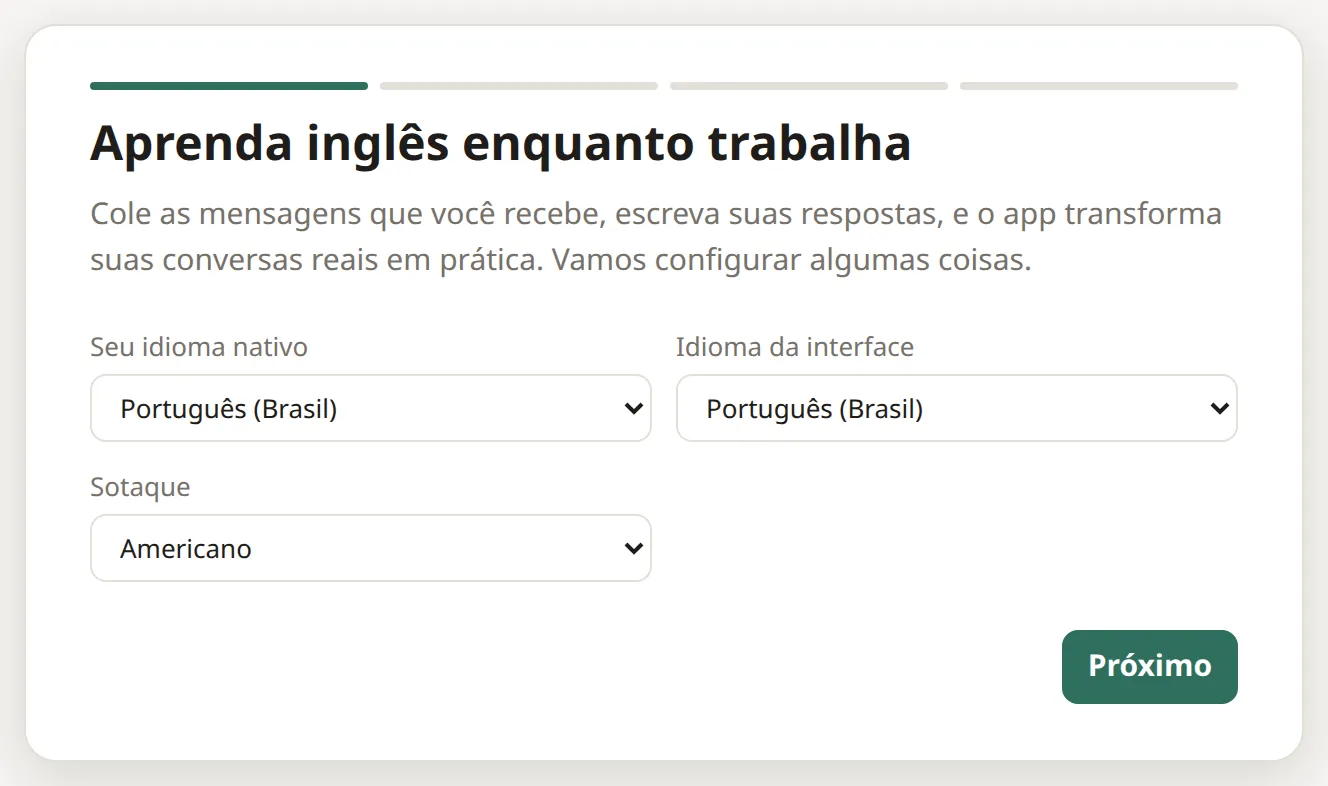
- Seu idioma nativo: as explicações e traduções vão aparecer nesse idioma.
- Idioma da interface: o idioma dos botões e menus do app.
- Sotaque: inglês americano ou britânico, para ortografia, pronúncia e vozes.
Clique em Próximo.
Passo 2: Seu nível
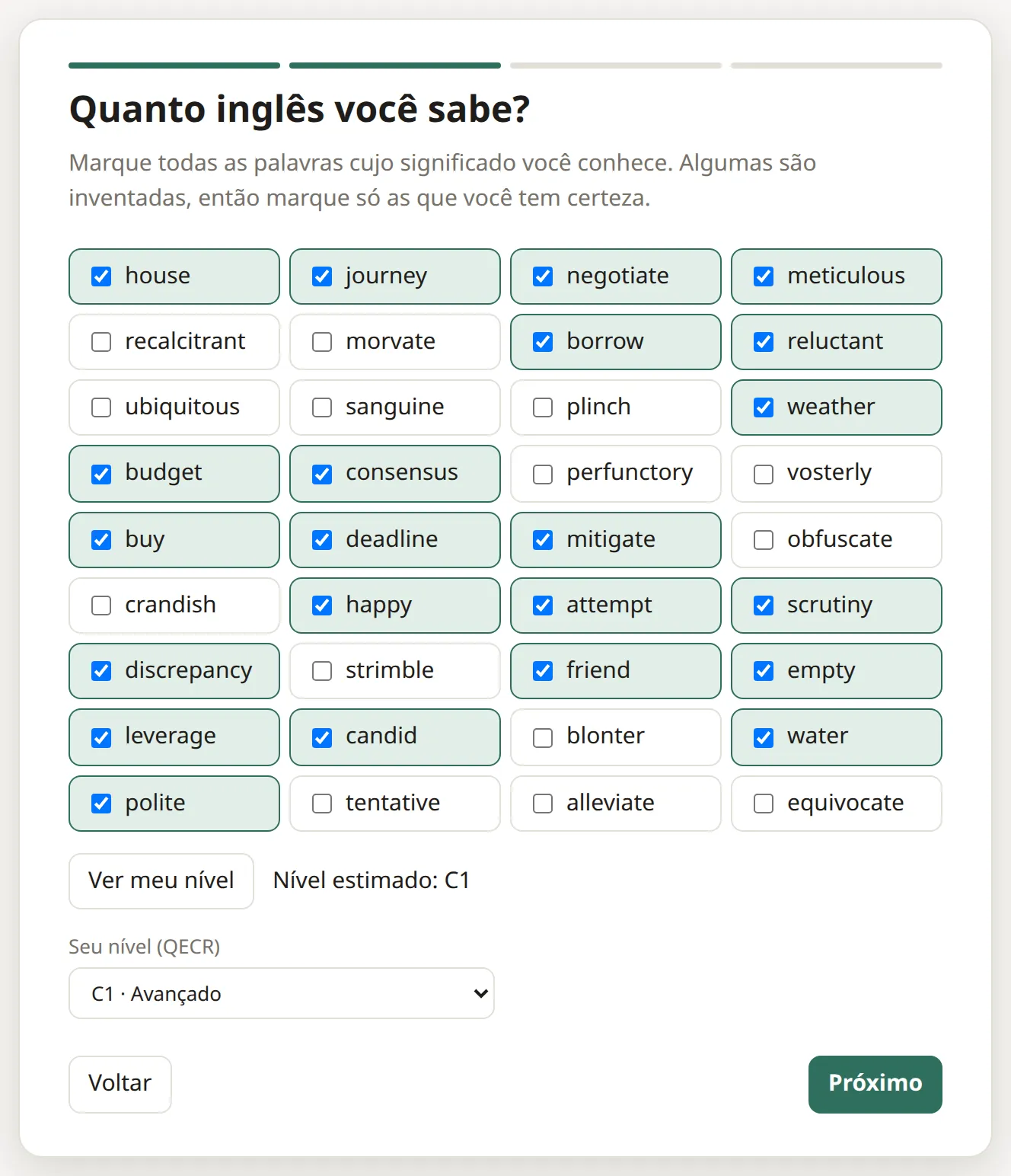
Marque todas as palavras cujo significado você conhece e clique em Ver meu nível.
Algumas palavras são inventadas, como plinch ou vosterly. Elas estão lá para pegar chutes, então marque só as palavras de que você tem certeza.
O app sugere um nível de A1 (iniciante) a C2 (fluente). Se não parecer certo, é só escolher outro nível na lista. Seu nível define quais palavras contam como “já conhecidas”, para que seu áudio de revisão tenha cerca de 80% de conteúdo familiar e 20% de novidade.
Passo 3: Entrar
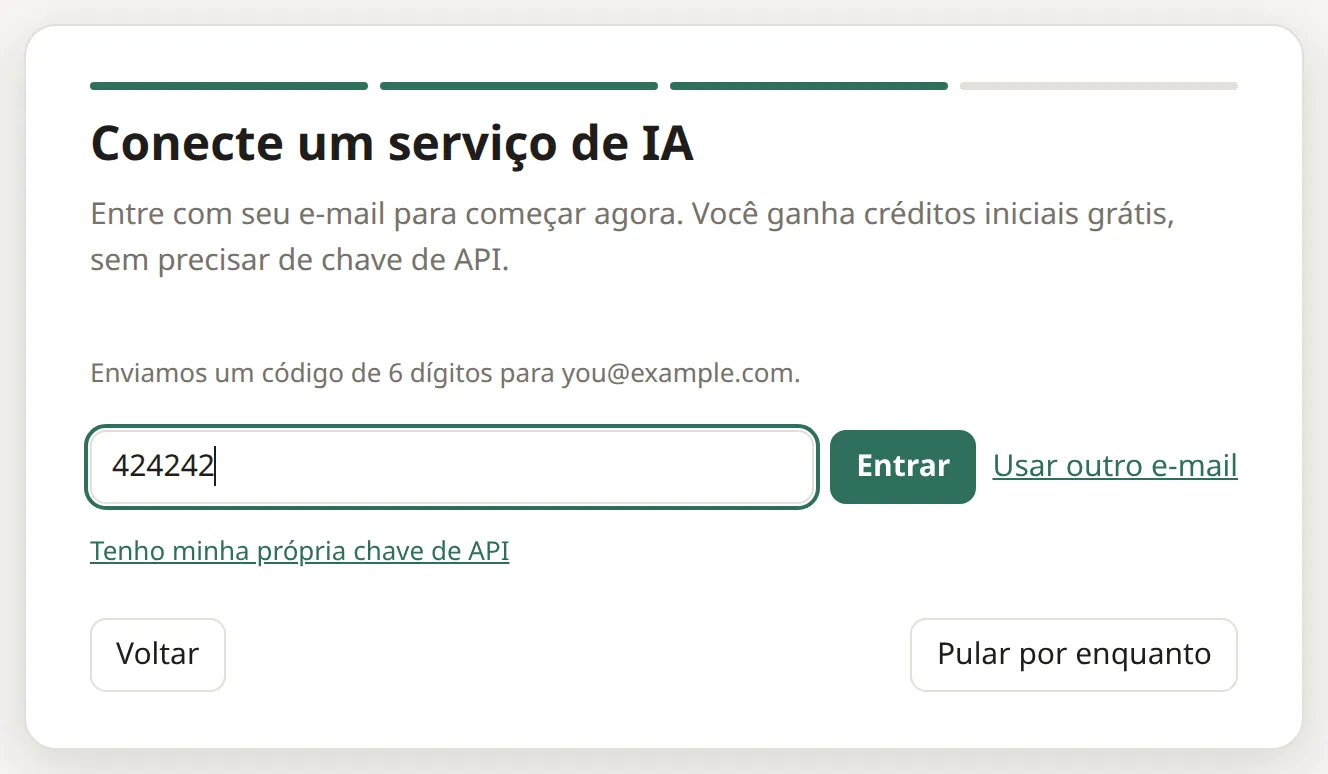
- Digite seu e-mail e clique em Enviar código.
- Procure no seu e-mail uma mensagem de signin@mail.useitlearnit.com com um código de 6 dígitos. (Não chegou em um minuto? Olhe na pasta de spam ou de promoções.)
- Digite o código e clique em Entrar.
Não tem senha para lembrar. Ao entrar, você ganha acesso à IA integrada e aos seus créditos iniciais grátis.
Já tem uma chave de IA da Anthropic, OpenAI ou outro provedor? Clique em Tenho minha própria chave de API. Veja Use sua própria chave de IA.
Passo 4: Tudo pronto
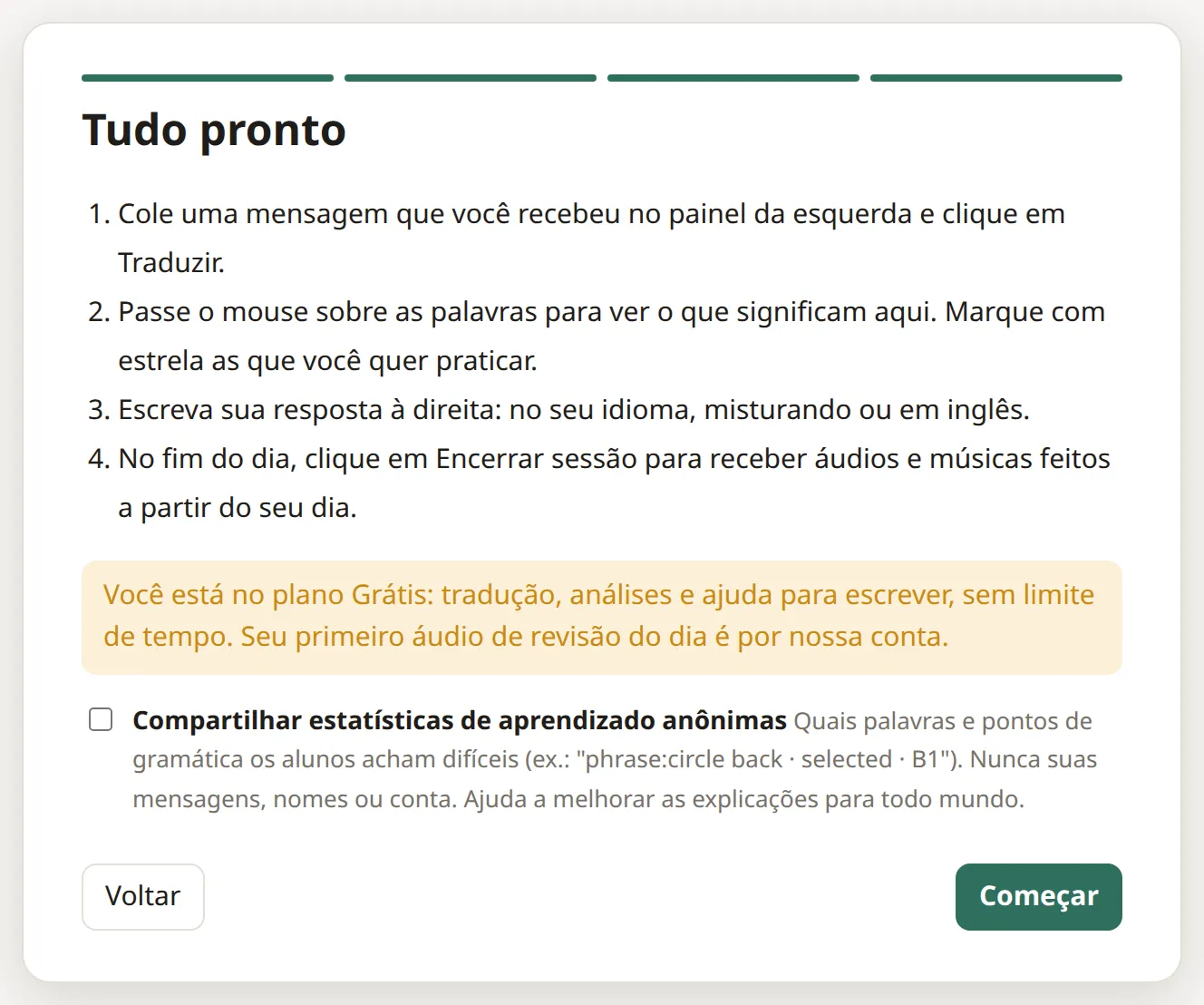
Você vai ver um resumo rápido de como o app funciona. Também tem a opção de compartilhar estatísticas de aprendizado anônimas: quais palavras e pontos de gramática os alunos acham difíceis, nunca suas mensagens ou seu nome. Fica desligada, a menos que você marque.
Clique em Começar e você vai ver a tela principal:
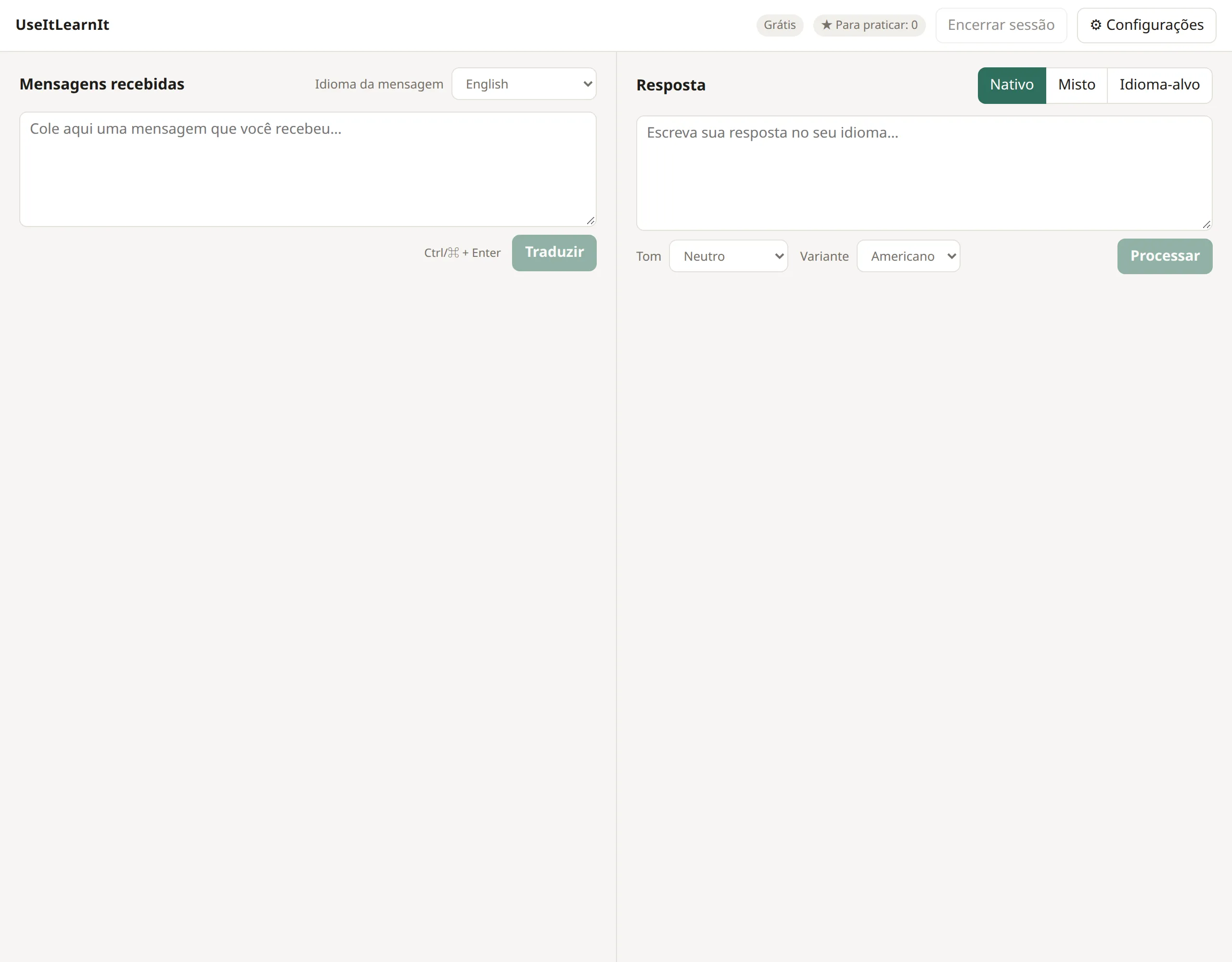
- Mensagens recebidas (esquerda): cole as mensagens que você recebe para entendê-las.
- Resposta (direita): escreva suas respostas.
- No topo: seu plano, o contador ★ Para praticar, Encerrar sessão e ⚙ Configurações.
Próximo: entenda uma mensagem.
Ainda com dúvida? Mande um e-mail e uma pessoa de verdade vai ajudar. support@useitlearnit.com · Suporte