 Use it, Learn it
Configúrala en cuatro pasos
Elige tus idiomas, comprueba tu nivel e inicia sesión. Tarda unos dos minutos.
La primera vez que abres la app, te guía por cuatro pantallas cortas. Puedes cambiarlo todo más tarde en ⚙ Ajustes.
Paso 1: Tus idiomas
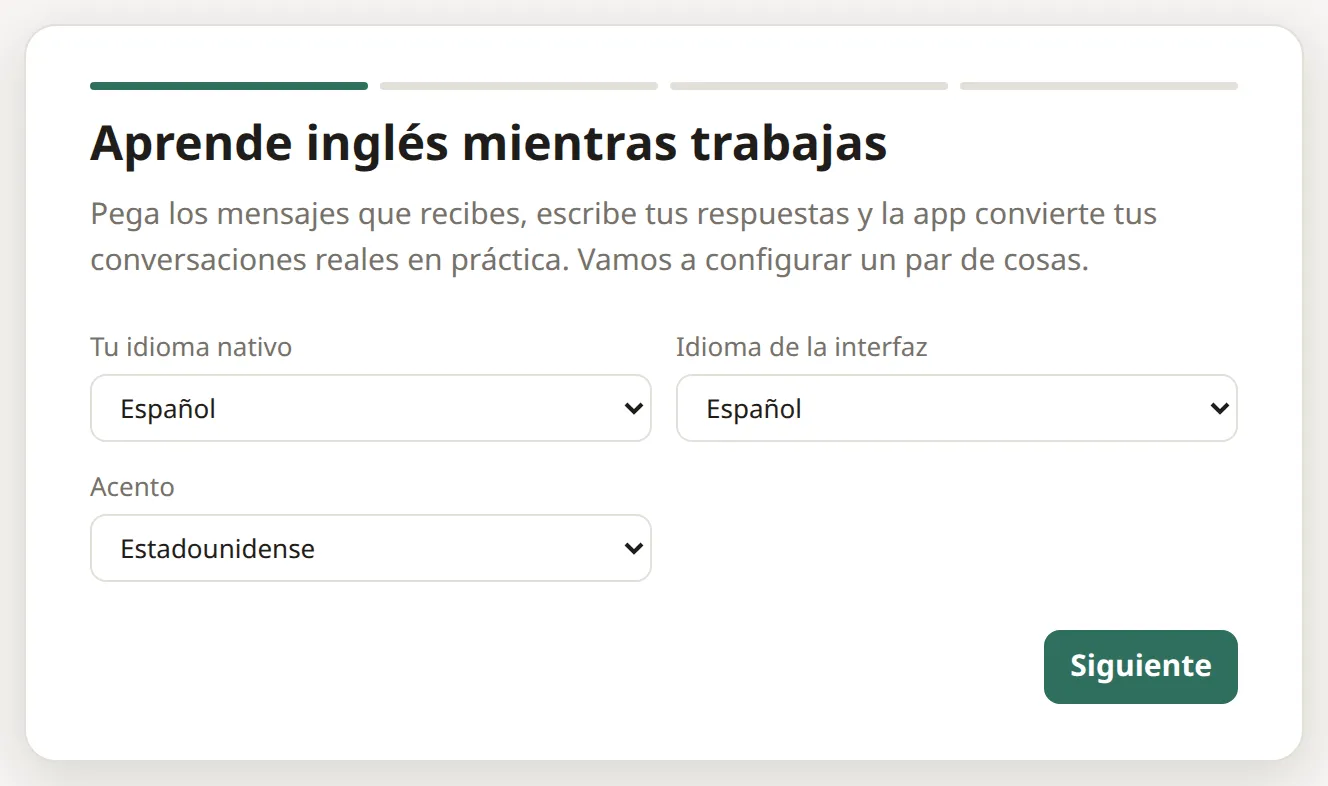
- Tu idioma nativo: las explicaciones y traducciones estarán en este idioma.
- Idioma de la interfaz: el idioma de los botones y menús de la app.
- Acento: inglés estadounidense o británico, para la ortografía, la pronunciación y las voces.
Haz clic en Siguiente.
Paso 2: Tu nivel
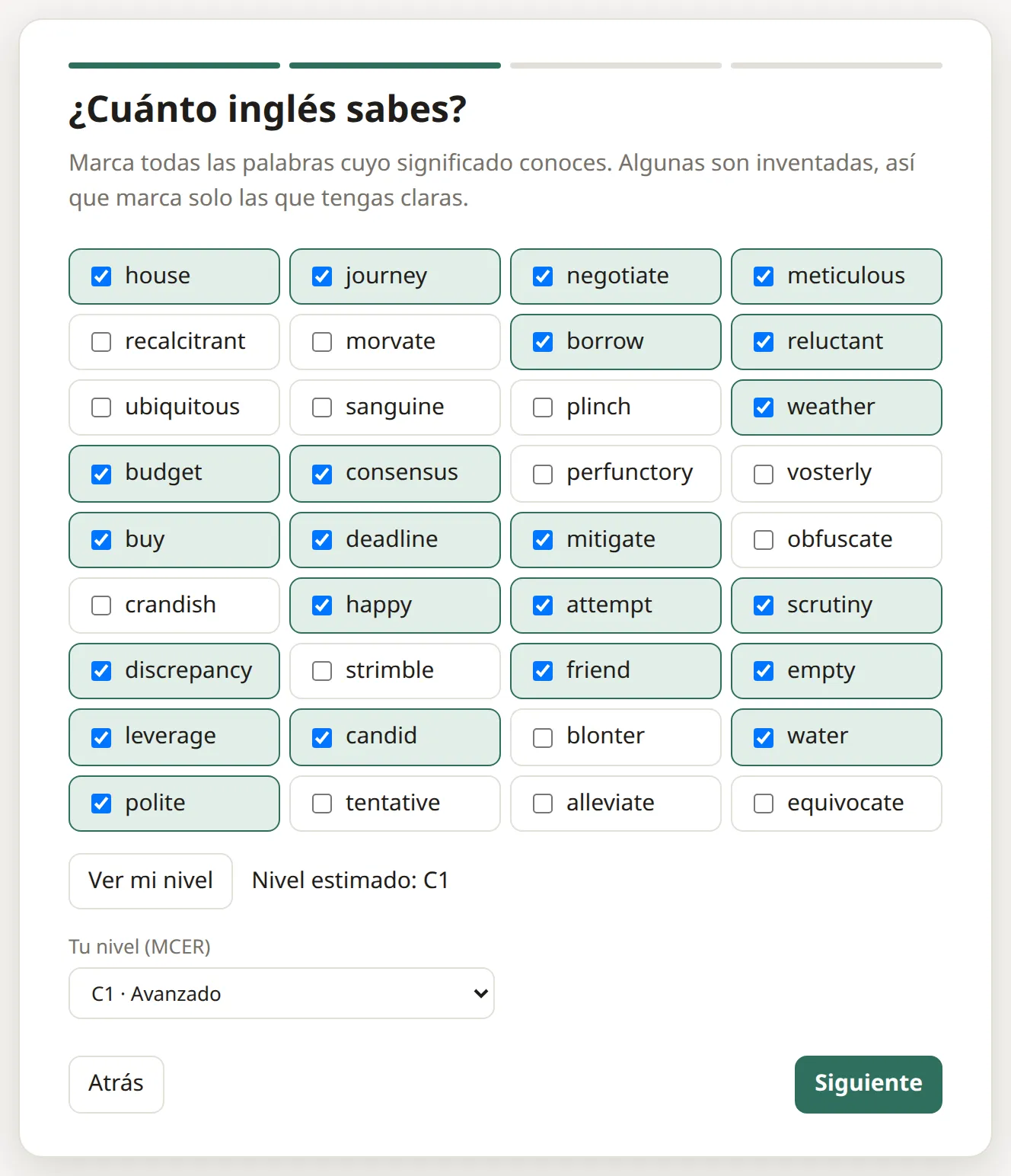
Marca todas las palabras cuyo significado conoces y luego haz clic en Ver mi nivel.
Algunas palabras son inventadas, como plinch o vosterly. Están ahí para detectar si adivinas, así que marca solo las que tengas claras.
La app te sugiere un nivel de A1 (principiante) a C2 (experto). Si no te parece correcto, elige otro nivel de la lista. Tu nivel decide qué palabras cuentan como “ya conocidas”, para que tu audio de repaso tenga cerca de un 80 % de material conocido y un 20 % nuevo.
Paso 3: Inicia sesión
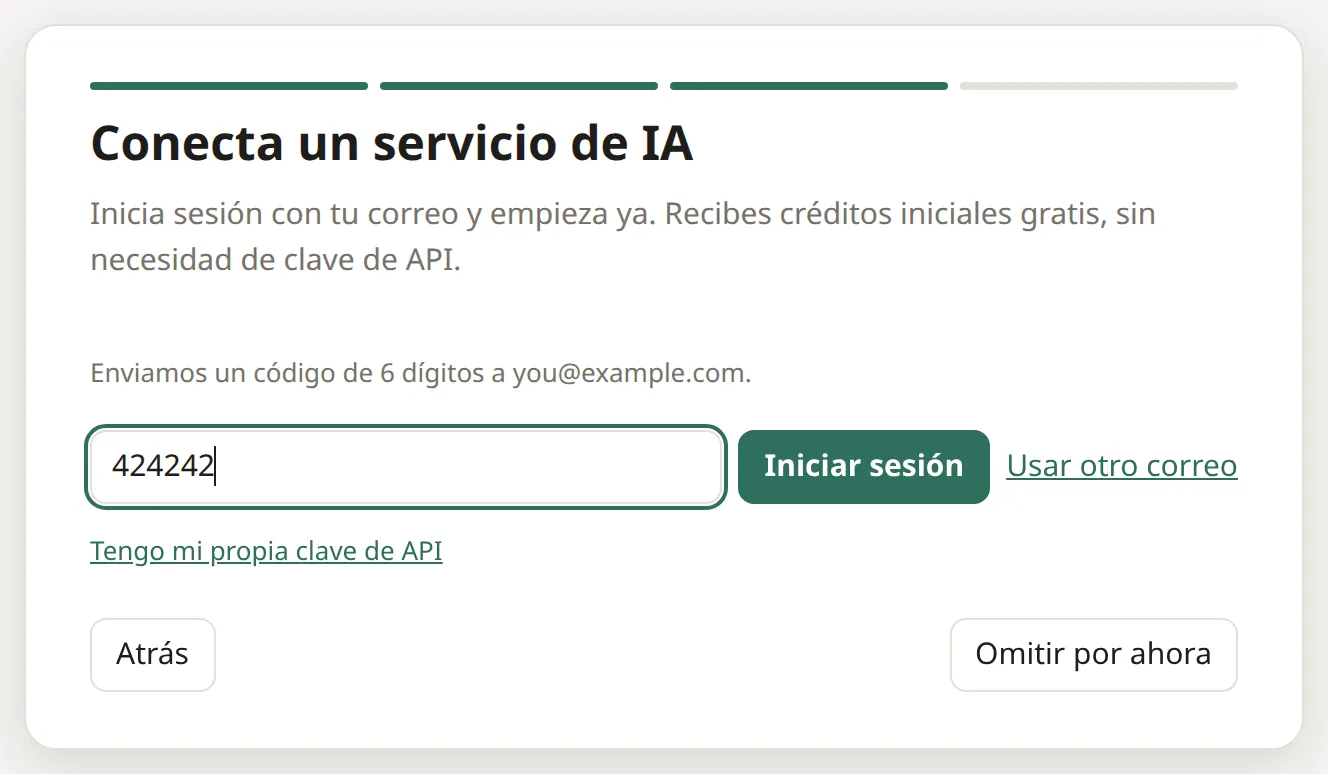
- Escribe tu dirección de correo y haz clic en Enviar código.
- Busca en tu correo un mensaje de signin@mail.useitlearnit.com con un código de 6 dígitos. (¿No llega en un minuto? Revisa tu carpeta de spam o de promociones).
- Escribe el código y haz clic en Iniciar sesión.
No hay ninguna contraseña que recordar. Al iniciar sesión obtienes la IA integrada y tus créditos iniciales gratis.
¿Ya tienes una clave de IA de Anthropic, OpenAI u otro proveedor? Haz clic en Tengo mi propia clave de API. Consulta Usa tu propia clave de IA.
Paso 4: Todo listo
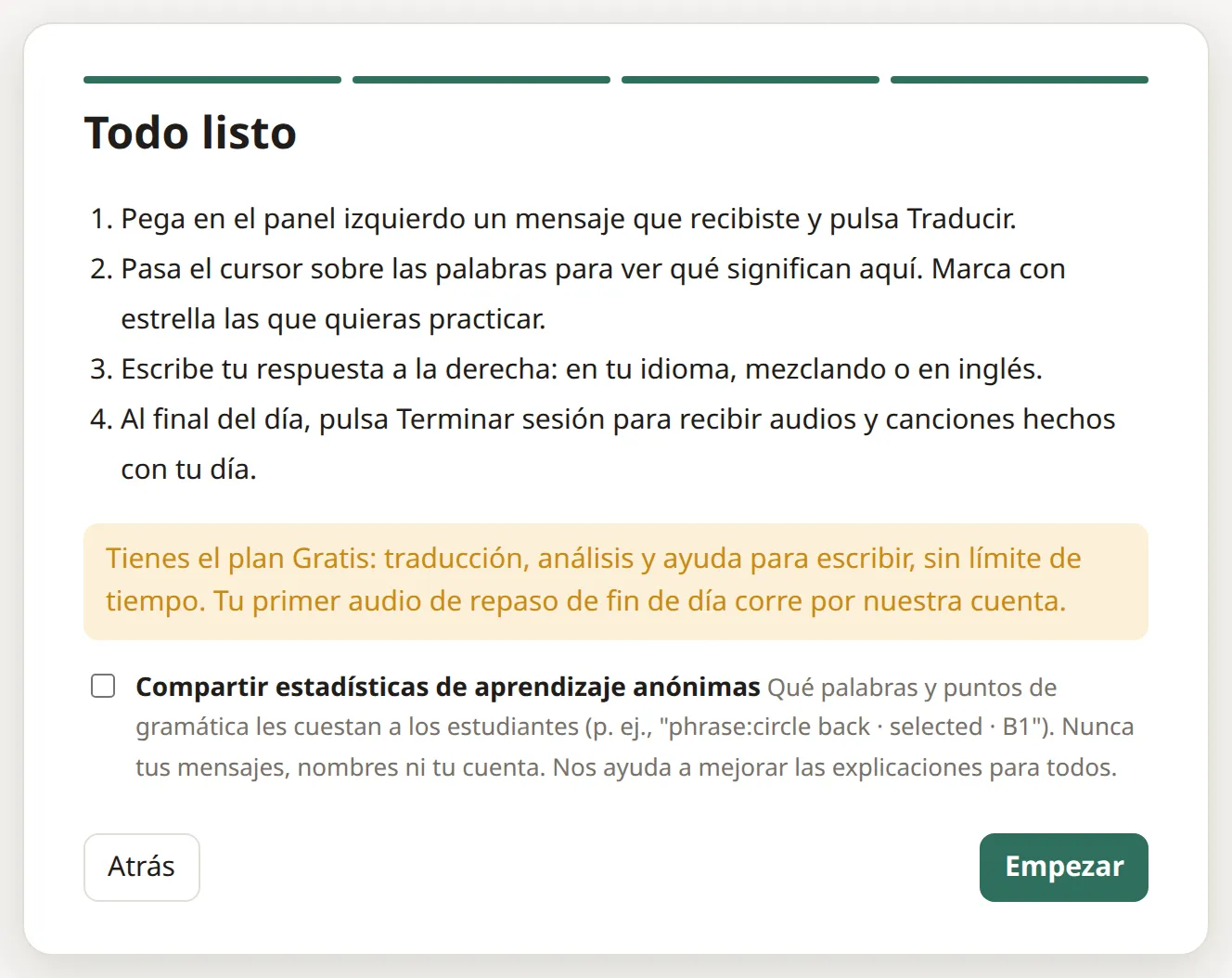
Verás un breve resumen de cómo funciona la app. También puedes elegir compartir estadísticas de aprendizaje anónimas: qué palabras y puntos de gramática les cuestan a los estudiantes, nunca tus mensajes ni tu nombre. Está desactivado a menos que lo marques.
Haz clic en Empezar y verás la pantalla principal:
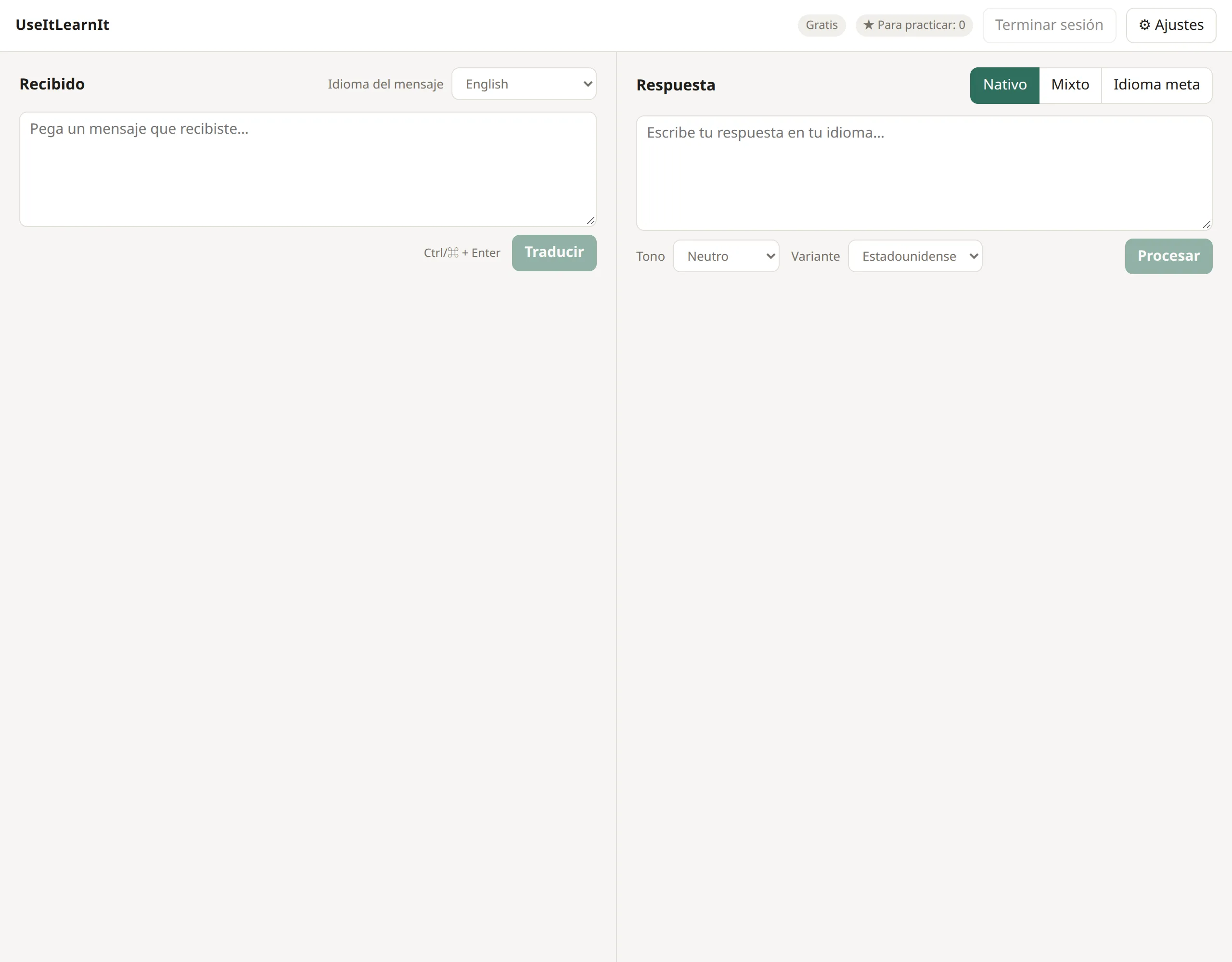
- Recibido (izquierda): pega los mensajes que recibes para entenderlos.
- Respuesta (derecha): escribe tus respuestas.
- Arriba: tu plan, el contador ★ Para practicar, Terminar sesión y ⚙ Ajustes.
Siguiente: entiende un mensaje.
¿Sigues atascado? Escríbenos y te ayudará una persona de verdad. support@useitlearnit.com · Soporte