 Use it, Learn it
寫回覆
用母語寫、混合著寫,或直接用英文寫。得到可以直接送出的回覆,以及會教你的修改建議。
右邊的 回覆 區塊會幫你回覆。它會參考最新收到的訊息(可以用勾選框關閉),讓你的回覆更貼合對話。
1. 選擇寫作方式
右上角有三種模式:
| 模式 | 你寫… | 你會得到… |
|---|---|---|
| 母語 | 用你的母語 | 自然的英文,以及其中用字的拆解 |
| 混合 | 會的部分用英文,不會的用母語補上 | 完整的英文回覆,加上修改建議和講解 |
| 目標語言 | 全部用英文 | 潤飾過的版本、修改建議,以及你用對了哪些練習單字 |
從你覺得自在的模式開始。大多數人會慢慢往 目標語言 模式前進,這就是實實在在的進步。
2. 選擇語氣和風格
- 語氣:中性、正式、商務、友善或輕鬆。
- 版本:美式或英式英文。
3. 寫好後按「產生」
輸入你的回覆,按 產生(或按 Ctrl+Enter)。
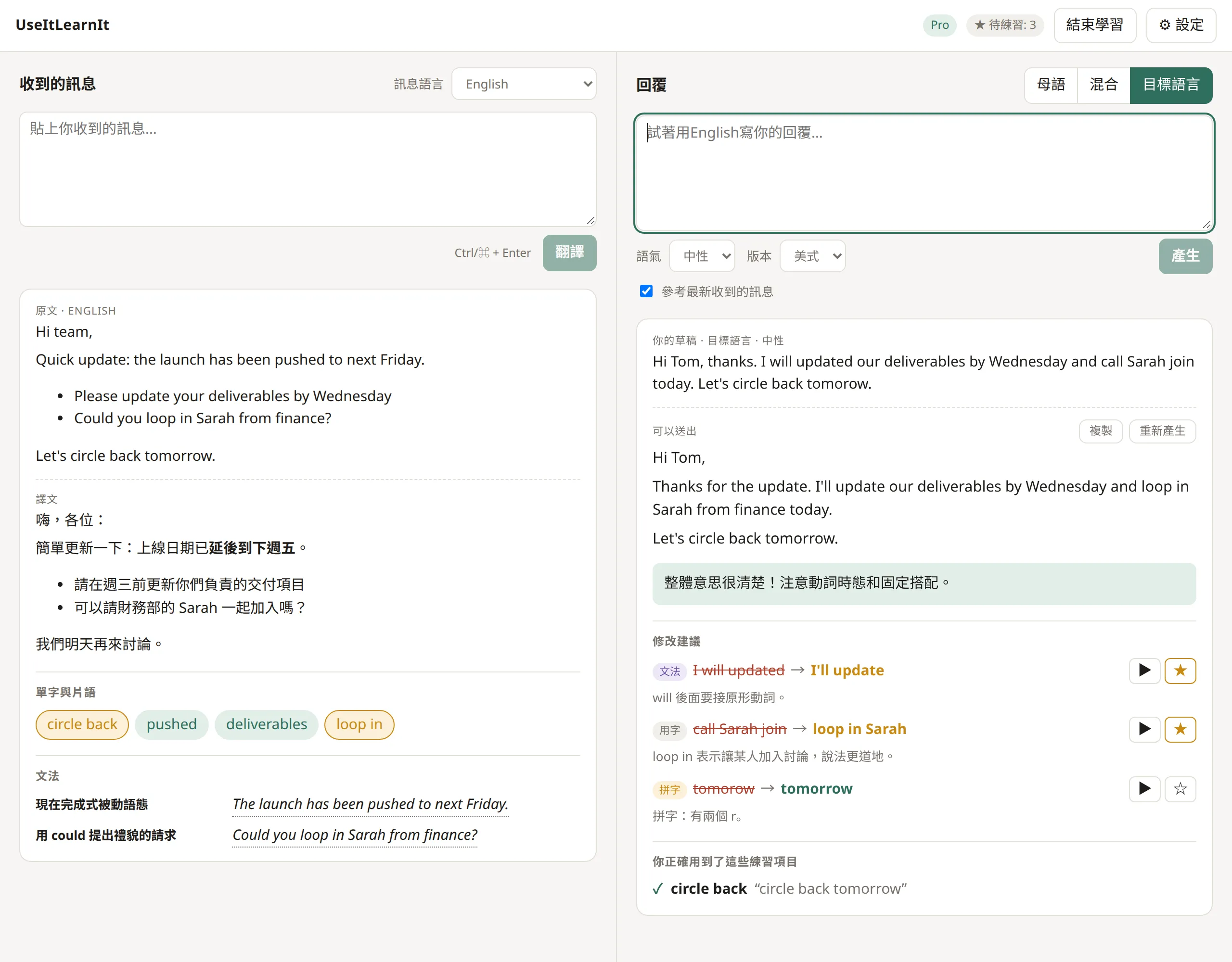
你會看到:
- 你的草稿:你寫的內容。
- 可以送出:完成的回覆。按 複製,再貼到你的信件或聊天裡。重新產生 會給你另一個版本。
- 修改建議(混合和目標語言模式):每一處修改都會標示 文法、用字、拼字、說法、語氣 或 標點,並用你的母語簡短說明原因。
- 你正確用到了這些練習項目:你用得很好的練習清單單字。這會算進你對它們的學習進度。
文法和用字錯誤會自動加入你的練習清單。拼字或風格方面的,如果想練習,按 ☆ 就好。
下一篇:結束學習並複習。
還是沒解決?寄信給我們,會有真人幫你。 support@useitlearnit.com · 客服支援